

Ako se priključujete poslovnom sastanku, webinaru, online prezentaciji ili edukaciji, dobro je provjeriti prikazuje li Zoom vaše pravo ime i prezime.
Možda vam to zvuči kao sitnica.
Ali nije baš idealno kada se na sastanku pojavi:
petar123
Galaxy A55
Admin
ili, u nešto kreativnijoj varijanti:
Batman. 😄
Ako organizator treba znati tko se prijavljuje, ime poput toga može stvoriti nepotrebnu zabunu.
Zato ćemo u ovom kratkom vodiču vidjeti kako promijeniti ime na Zoomu na tri načina:
- prije ulaska u sastanak
- dok je sastanak već u tijeku
- trajno na Zoom računu
Najsigurnija opcija je postaviti ispravno ime prije nego što sastanak počne.
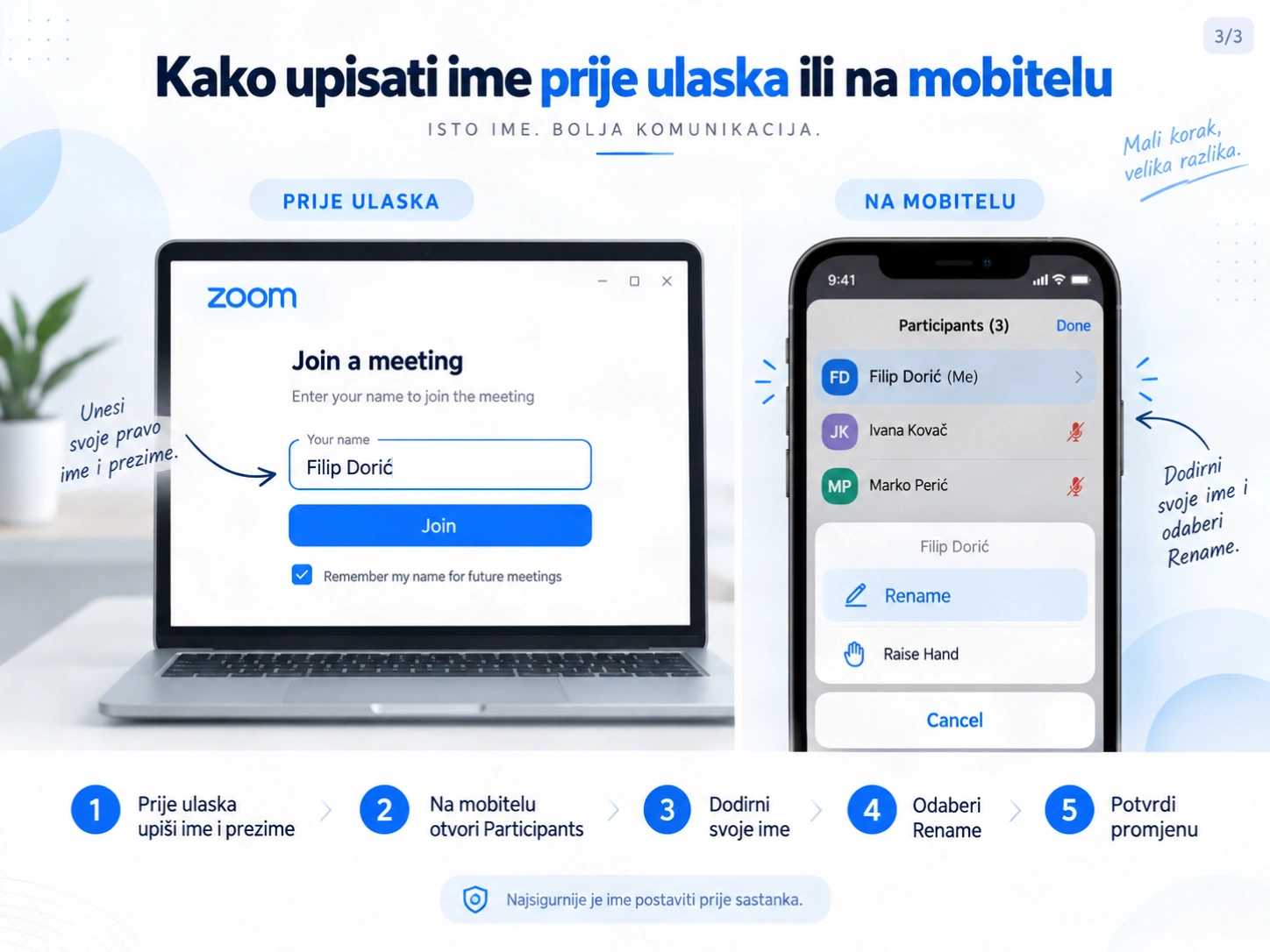
Prva slika s laptopom i mobitelom: „Kako upisati ime prije ulaska ili na mobitelu“.
Zašto je dobro koristiti ime i prezime na Zoomu?
Na neformalnom razgovoru s prijateljima vjerojatno nije pretjerano važno što vam piše ispod slike.
Ali situacija je drukčija kada sudjelujete na:
webinaru
poslovnom sastanku
online edukaciji
prezentaciji
mentorskom pozivu
ili događaju na kojem organizator mora znati tko je prisutan.
Ime i prezime pomažu organizatoru da vas identificira, a ostalim sudionicima da znaju s kim razgovaraju.
Djeluje i jednostavno profesionalnije.
Ako ste nekada koristili Zoom pod nadimkom, starim korisničkim imenom ili nazivom uređaja, ne morate zbog toga otvarati novi račun.
Ime možete promijeniti vrlo jednostavno.
Kako promijeniti ime na Zoomu prije ulaska u sastanak
Ovo je opcija koju bih najviše preporučio.
Ako se sastanku pridružujete kroz opciju Join a Meeting, Zoom vam omogućuje da unesete ime koje će drugi sudionici vidjeti.
Na računalu otvorite Zoom i odaberite:
Join a Meeting
Unesite Meeting ID, a zatim u polje za ime upišite, primjerice:
Filip Dorić
Zoom ima i opciju Remember my name for future meetings, kojom možete spremiti to ime za buduće sastanke. Ako niste prijavljeni u Zoom račun, upravo taj uneseni display name prikazuje se ostalim sudionicima.
Dakle, umjesto:
filip123
bolje je jednostavno napisati:
Filip Dorić
Mali detalj.
Ali puno jasnija komunikacija.
A što ako ulazim preko mobitela?
I na Androidu i iPhoneu prije ulaska u sastanak možete unijeti ime koje želite prikazati.
Otvorite Zoom aplikaciju, odaberite Join a Meeting, unesite Meeting ID i provjerite ime prije nego što nastavite.
Ako primijetite da Zoom prikazuje staro ime, nadimak ili nešto što ne želite koristiti, promijenite ga prije ulaska.
To je najjednostavnije rješenje.
Kako promijeniti ime tijekom Zoom sastanka
Možda ste već ušli.
Sastanak je počeo.
I tek tada primijetite:
„Ups. Još uvijek mi piše staro korisničko ime.“
I to se može riješiti.
Na računalu otvorite:
Participants
Pronađite svoje ime.
Kliknite na More ili tri točkice ....
Zatim odaberite:
Rename
Upišite ime i prezime i potvrdite promjenu.
Zoom službeno navodi da je promjena imena tijekom sastanka moguća samo ako je host omogućio sudionicima da se sami preimenuju. Ako je ta mogućnost isključena, opciju Rename nećete vidjeti.
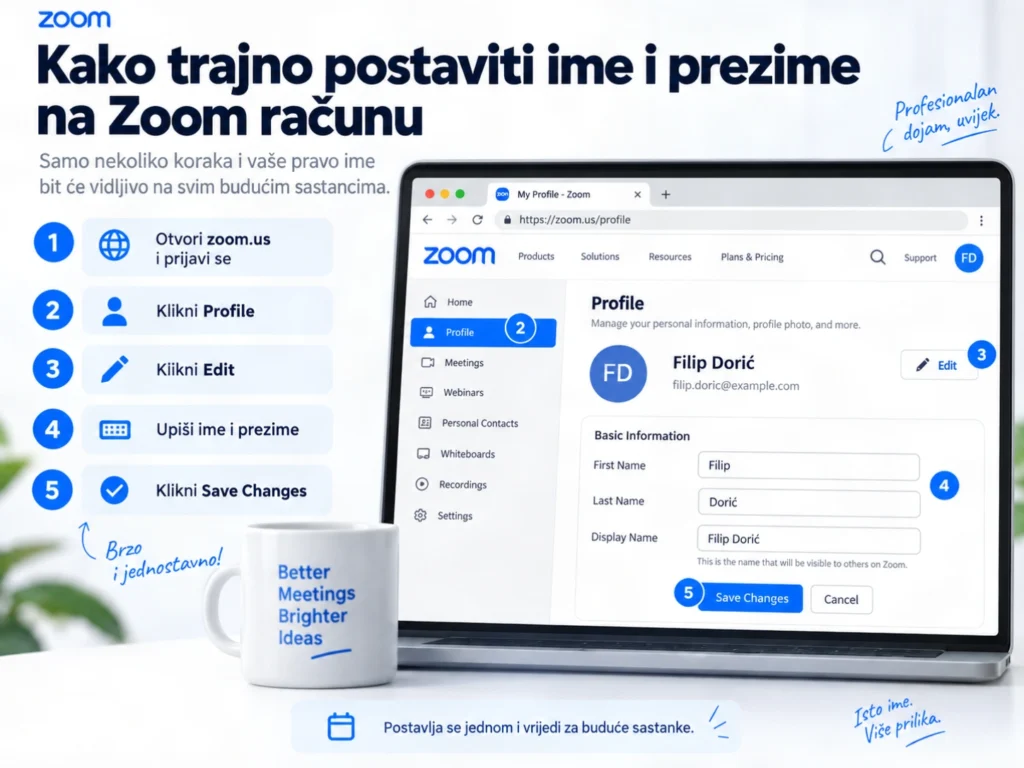
Slika „Kako promijeniti ime tijekom Zoom sastanka“.
Ona savršeno pripada upravo ovdje jer čitatelj prvo pročita postupak, a zatim ga odmah vidi grafički prikazanog.
Promjena imena na mobitelu tijekom sastanka
Na mobitelu otvorite:
Participants
Dodirnite svoje ime.
Zatim odaberite:
Rename
Upišite novo ime i potvrdite promjenu.
I ovdje vrijedi isto pravilo: host mora dopustiti sudionicima promjenu imena.
Postoji još jedan razlog zbog kojeg ne bih čekao zadnji trenutak.
Zoom navodi da sudionici trenutačno ne mogu sami promijeniti ime dok se nalaze u Waiting Roomu.
Ako organizator provjerava imena prije puštanja ljudi na sastanak, već ste u situaciji u kojoj se ne možete jednostavno preimenovati.
Zato je pametnije ime provjeriti prije ulaska.
Kako trajno postaviti ime i prezime na Zoomu
Ako Zoom koristite redovito, još je jednostavnije jednom urediti svoj profil.
Tada ne morate svaki put ponovno razmišljati o istom problemu.
Prijavite se na svoj Zoom račun i otvorite Profile.
Uz podatke profila kliknite Edit.
Zoom razlikuje:
First Name
Last Name
i
Display Name.
Upravo je Display Name ime koje se prikazuje drugim korisnicima kroz Zoom, uključujući sastanke i webinare.
Možete zato postaviti:
First Name: Filip
Last Name: Dorić
Display Name: Filip Dorić
Zatim spremite promjene.
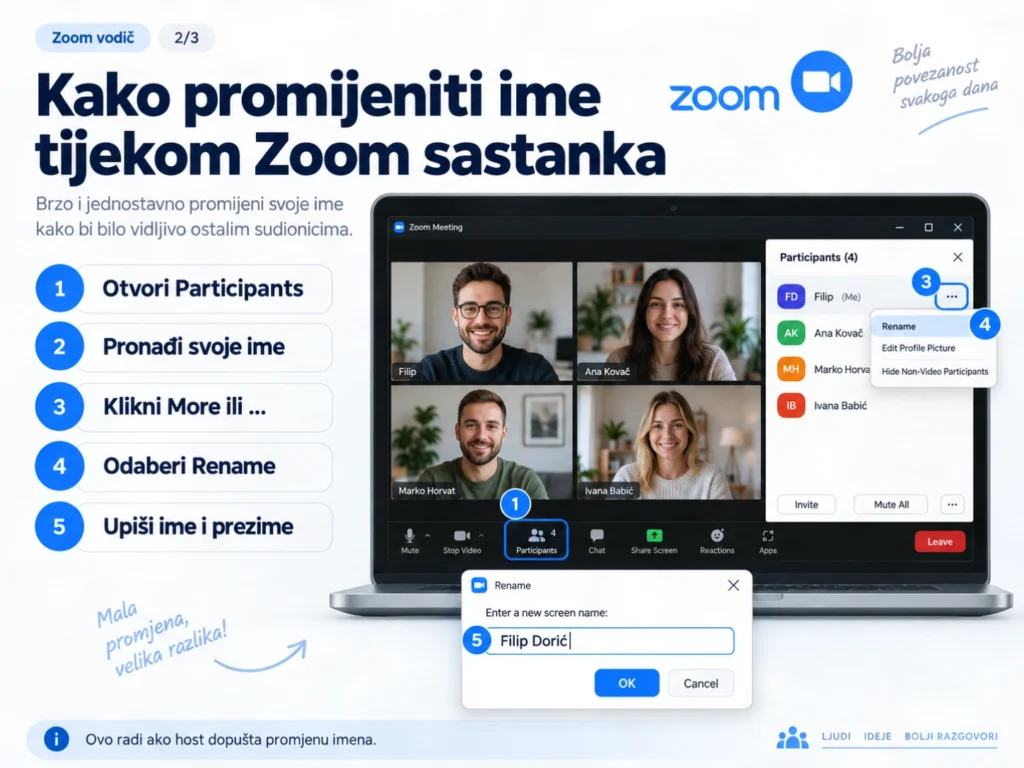
Slika „Kako trajno postaviti ime i prezime na Zoom računu“.
Ona ovdje funkcionira kao završna ilustracija cijelog vodiča: nakon privremenih rješenja pokazuje kako problem riješiti dugoročno.
Što je zapravo Display Name?
Ovo je korisna razlika koju mnogi korisnici Zooma ne primijete.
Vaš račun može sadržavati vaše ime i prezime, ali Zoom ima i zaseban Display Name.
Display Name je ime koje drugi vide kada koristite Zoom.
Primjerice, možete imati:
First Name: Filip
Last Name: Dorić
Display Name: Filip Dorić
I to je upravo ono što želimo u profesionalnom sastanku.
Zoom dopušta i nadimke odnosno drugačiji Display Name, ali za poslovne sastanke i webinare najjednostavnije je koristiti pravo ime i prezime.
Zašto ponekad ne vidim opciju Rename?
Ako ste slijedili prethodne korake, ali opcije Rename nema, vrlo je moguće da nije problem u vašem Zoomu.
Organizator sastanka može zabraniti sudionicima da sami mijenjaju ime.
Zoom host ili administrator može uključiti ili isključiti opciju Allow participants to rename themselves.
U tom slučaju postoje dvije mogućnosti.
Možete se obratiti hostu.
Ili, još bolje, koristiti ispravno ime prije nego što uđete u sastanak.
Zato se cijeli ovaj vodič zapravo može svesti na jednu vrlo jednostavnu preporuku:
provjerite svoje ime prije ulaska.
Dolazite na webinar ili poslovni Zoom?
Ako sudjelujete na webinaru ili online događaju na kojem organizator provjerava sudionike, koristite ime i prezime pod kojim ste se prijavili.
To organizatorima znatno olakšava posao.
Primjerice:
Ivan Horvat
umjesto:
ivan88
Samsung
Gost
Spiderman
Batman
ili nekog drugog nadimka. 😄
Nadimak možda djeluje bezazleno, ali organizator nema način znati tko je osoba iza njega.
Ako sastanak ima prijavu, ograničen broj sudionika ili se provjerava pristup, korisnik s neprepoznatljivim imenom može imati problem s ulaskom.
Najjednostavnije rješenje u 30 sekundi
Ako nemate vremena čitati cijeli članak, zapamtite ovo:
Prije sastanka:
Otvorite Join a Meeting i unesite svoje pravo ime i prezime.
Tijekom sastanka:
Otvorite Participants → svoje ime → More / … → Rename.
Na mobitelu:
Otvorite Participants → svoje ime → Rename.
Za trajnu promjenu:
Otvorite Zoom profil i uredite First Name, Last Name i Display Name.
Ako tijekom sastanka ne vidite Rename, host vjerojatno nije omogućio tu opciju.
To je sve.
Mala promjena koja olakšava online komunikaciju
Ponekad su upravo ovakve sitnice ono što ljudima stvara najveću zabunu.
Zoom može imati desetke funkcija.
Screen sharing.
Chat.
Breakout rooms.
Recording.
Whiteboard.
Webinare.
Ali ponekad vam samo treba odgovor na jednostavno pitanje:
Kako promijeniti ime na Zoomu?
I odgovor je, srećom, prilično jednostavan.
Ako Zoom koristite povremeno, provjerite ime prije ulaska.
Ako ga koristite redovito, postavite Display Name na svom profilu i riješili ste problem dugoročno.
Mala promjena.
Ali na poslovnim sastancima, webinarima i online edukacijama ostavlja puno uredniji dojam.